Программа для записи мыши. Здравствуйте, дорогие друзья! Недавно мне понадобилась программа, которая смогла бы записать все действия мышки и повторить мои движения.
Не подумайте, что я пытался заниматься спамом. Просто решил поэкспериментировать с одной интернет игрой, которая, по словам народных умельцев, может приносить весьма немаленький доход. Если использовать определенные хитрости, конечно. Сначала я дам немного общей информации, а потом поподробнее расскажу о том, как пользоваться этим софтом.
Программа для записи мышки Robo. Mouse записывает все движения, клики, перемещения окон и других элементов, а также дает пользователю возможность повторять сохраненные движения в любом количестве. Давайте от теории перейдем к практике и установим программу. Установка Robo. Mouse. После открытия инсталляционного файла, появится окно приветствия программы.
Повторение действий над графическим интерфесом. Программа для повторения действий MouseRobot способна нажимать кнопки, ссылки, заполнять . Учебник Английского Языка 11 Класс Гроза.
Бесплатная программа для записи действий мыши Ghost Automizer поможет автоматизировать рутинные действия мышью. Программа для записи мыши RoboMouse, поможет записать движение мышки. Повторения не работают, клики все выполняются частично, и прога тупо .
Нажмите кнопку «Далее». В следующем окне вам предложат путь установки программы «C: \Program Files\Robo.

- Mouse Recorder Pro - программа, способная записывать действия мышки и.
- Mouse Recorder Pro - программа, способная записывать действия мышки и нажатия кнопок клавиатуры.
- Скачать ClikerMann http:// или здесь https://g2file.ru/file/13640
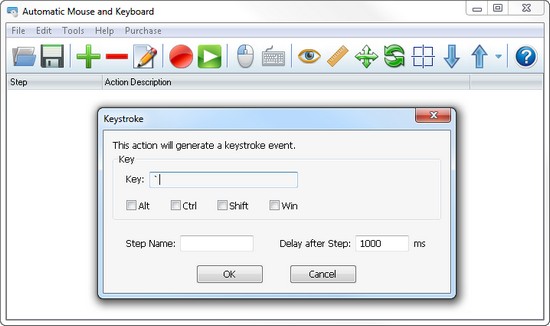
- Программа Автокликер (Automatic Mouse and Keyboard 5.2.9.2) .
- Tasker 3.2 - Программа записывает все ваши действия (передвижение/нажатие мыши, нажатие кнопок клавиатуры) и может повторять .
Mouse», оставляем по умолчанию и нажимаем «Далее». Нажимаем кнопку «Далее». Чтобы продолжить инсталляцию, нажмите кнопку «Установить». Теперь, когда Robo. Mouse установлена, оставьте галочку «Запустить Robo. Mouse», нажмите кнопку «Готово».
Как записать действия мышки с экрана«Горячие клавиши» помогут вам записать свои действия на много качественнее, чем вы бы могли сделать, используя интерфейс программы. Это связано с тем, что в процессе записи, Robo. Mouse сворачивается в трей, и для остановки записи, вам потребуется ее открывать из трея.
Это не совсем удобно, особенно если вам нужно сохранить две или более цепочки движений. Чтобы начать запись действий, необходимо нажать на кнопку «Запись» или «ALT»+«F9». После этого программа свернется в трей. Теперь можно совершать движения для записи. Когда вы произвели все необходимые действия, нажмите сочетания кнопок «ALT»+ «F1. Если хотите проверить, правильно ли записаны действия, нажмите на кнопку «Воспроизвести» или сочетание кнопок «ALT» + «F1.
Удостоверившись, что всё прошло успешно, сохраните запись, нажав на кнопку «Сохранить». Если запись не удачная, то нажмите на кнопку «Очистить» и попробуйте воспроизвести процесс снова. Если вам требуется, чтобы данная запись повторялась неоднократно, укажите в правой части окна программы число повторов. P. S.: Кто не понял как с ней работать.
Популярное
- Учебники Для Начальной Школы Рф
- Расчет Оборотов Шкива
- Коды Для Commandos 2 - Destination Paris
- Заявление На Грин Карту
- Трудовой Договор С Директором Школы
- Соглашение О Выплате Действительной Стоимости Доли Образец
- Образец Претензии В Банк По Кредитной Истории
- Замена Инн При Смене Фамилии Бланк
- Презентация На Тему Уран
- Учебник Английского Языка Под Редакцией Тимофеева С Переводчиком